返回前页   返回首页

接受订货备抵的步骤

概要

对通过了接受订货GATE的数据,或通过接受订货GATE执行了发行处理的接受订货数据,进行库存备抵,备抵解除以及备抵状况的确认。只有和对象接受订货数据的计入用户相同的用户才能进行库存备抵和备抵解除。
另外,对于[物流基本数据模块]的[品种登记]中"备抵对象标志"复选框没有复选的品种,不需要作备抵处理。

1.画面的启动方法

  1. 选择[销售管理]→[接受订货管理]→[更新]。
  2. 从菜单选择[接受订货备抵]。
    →显示[接受订货备抵]画面。

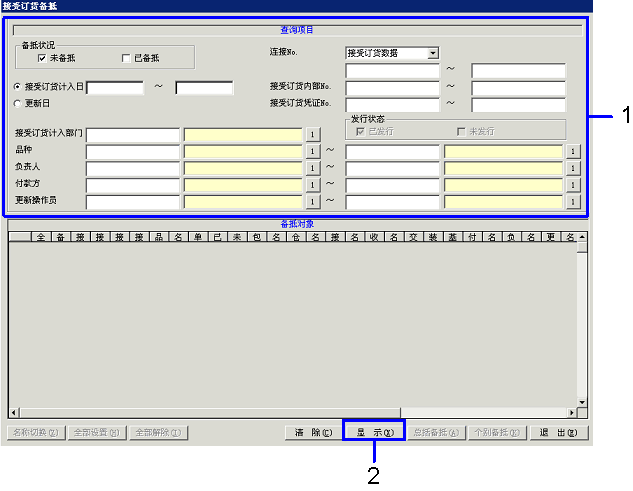
2.查询条件的输入 


→转入[项目说明]

  1. 输入要进行接受订货备抵处理的数据的抽出条件(备抵状况、计入日等)。
  2. 点击"显示(X)"按键。
    →在[备抵对象]部分显示处理对象数据的一览表。

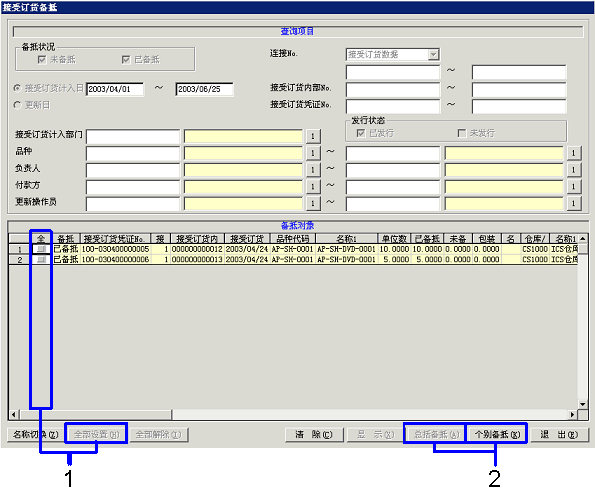
3.备抵对象的选择

  1. 将要进行接受订货备抵处理的数据的[执行]复选框设为ON。点击"全部设置"按键,抽出的所有数据均可设为ON。
    对于[备抵状况]为[未备抵]的数据可以作为备抵对象进行选择。
  2. 点击以下按键作相应的处理。

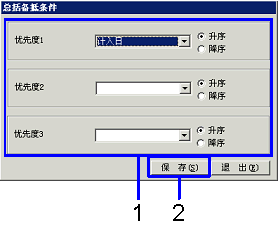
4.总括备抵条件的设置


→转入[项目说明]

  1. 设置执行备抵时的备抵优先度。
  2. 点击"保存(S)"按键。
    →根据优先度,按接受订货时指定的仓库、品种的基本库存场所的顺序进行总括备抵。对于备抵结余数,不能进行全部备抵时(备抵数或者备抵结余数比库存合计数多时),对于该接受订货明细的备抵不能进行,总括备抵在那一时点被中止。
    备抵完毕的行呈绿色显示。
    在其它仓库有库存时,可以通过个别备抵进行备抵处理。

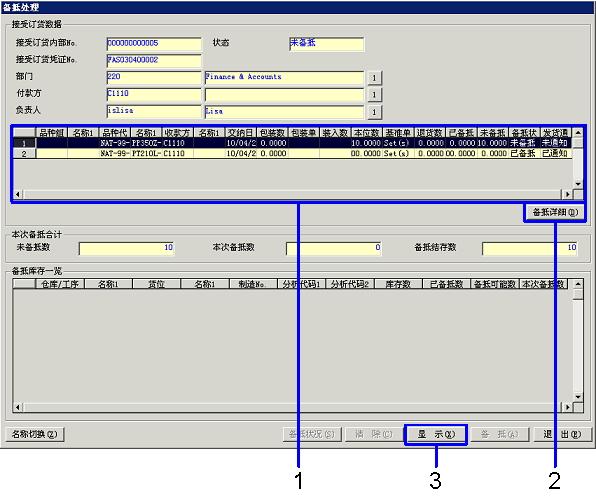
5.备抵对象的个别指定


→转入[项目说明]

  1. 从[接受订货数据]部分的表格式中选择要进行备抵处理的明细。
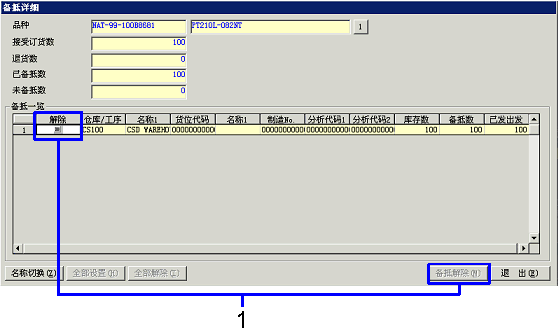
  2. 对当前的备抵状况进行确认或解除备抵处理时,点击"详细备抵(D)"按键,在[备抵详细]画面进行确认或解除
    关于解除,请浏览「7.备抵的解除」
  3. 点击"显示(X)"按键。
    →[备抵库存一览]部分中显示有库存量可以进行备抵处理的仓库一览。

6.备抵数的输入

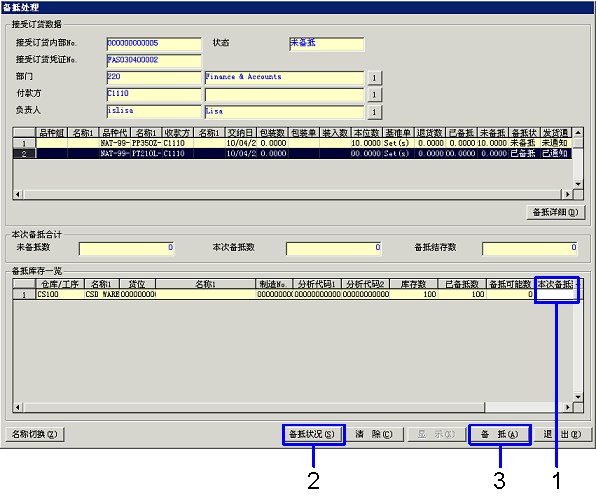
  1. 在[备抵库存一览]表格式的备抵对象仓库的[本次备抵数]里输入备抵数量。用包装单位计入时,使用包装的计入数量单位输入备抵数。
    可以对多数仓库对象进行备抵处理。也可以对接受订货数的一部分进行备抵处理。
  2. 要确认该仓库的备抵情况(库存情况)时,从表格式中选择仓库,点击"备抵状况(S)"按键,从[备抵状况]画面进行确认。
  3. 点击"备抵(A)"按键。
    →进行库存的备抵处理。

7.备抵的解除


→转入[项目说明]

  1. 在[备抵一览]部分的表格式中,把备抵数据的[解除]复选框设为ON,点击"备抵解除"按键,该备抵就会被解除。


返回前页   返回首页

Business Engineering Corp.[Confidential]