 试算表显示的步骤
 概要
概要
指定科目、项目并查询数据,可以逐层显示更新后的余额试算。
1.画面的启动方法
- 选择[信息显示]→[基本控制台]→[跟踪控制台]。
- 在菜单中选择[试算表显示]。
→显示[试算表显示]画面。
2.查询结果的输入
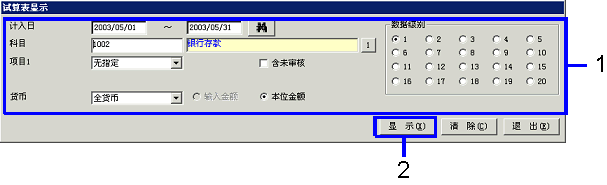
→转入「项目说明」
- 输入余额显示的条件(不能由「*」取出全部)。
- 点击“显示(X)”按键
→显示[跟踪控制台1]画面。
3.结果的排序
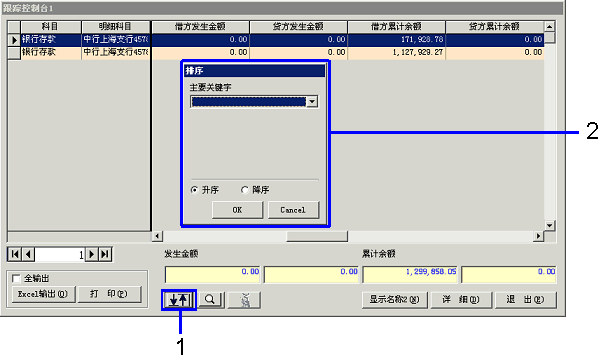
→转入「项目说明」
- 点击“
 ”(排序)按键。
→显示[排序]画面。
- 最多可以指定3个排序关键字,可以将结果清晰地排列。
4.结果范围的缩小
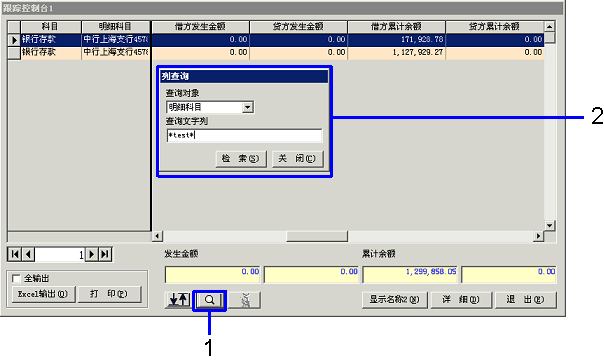
- 点击“
 ”(列查询)按键。
→显示[列查询]画面。
- 选择作为查询对象的列的标题后输入查询条件。也可以进行模糊查询。在此例中,缩小包含“三菱”的明细科目的范围并进行查询。
→符合查询条件的行将被以蓝色显示。
5.逐层显示查询
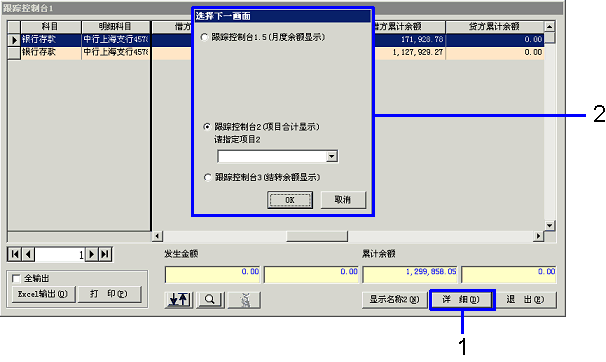
- 双击希望确认详细内容的明细行或点击明细行后再点击“详细(D)”按键。
→显示[选择下一画面]画面。
- 选择逐层显示查询将在“月度余额显示”、“跟踪控制台2”、“跟踪控制台3”中的任何一项中进行后点击“OK”按键。
→显示各跟踪控制台画面。
[月度余额显示]画面
[跟踪控制台2]画面
[跟踪控制台3]画面
6.信贷的确认
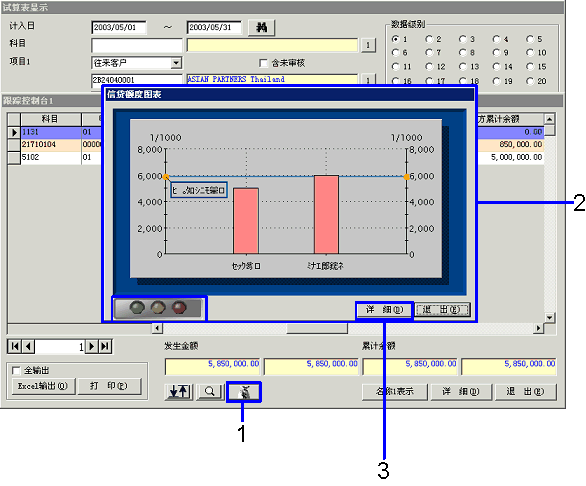
- 只有在指定作为项目的往来客户时,点击“
 ”按键可以确认往来客户的信贷。
确认信贷时,选择希望确认的行后点击“”按键。
→显示[信贷额度图表]画面。
- 两个被显示图表的左侧为「警告额」,右侧为「担保限额」。横断图表的线为现在的累计余额。
信号显示器的绿灯闪烁时,累计余额不超过「警告额」,余额纳入信贷额度。
信号显示器的黄灯闪烁时,累计余额将超过「警告额」。
信号显示器的红灯闪烁时,表示超过“担保限额”。
- 确认金额的详细时,点击“详细(D)”按键。
→显示[信贷额度一览]画面。
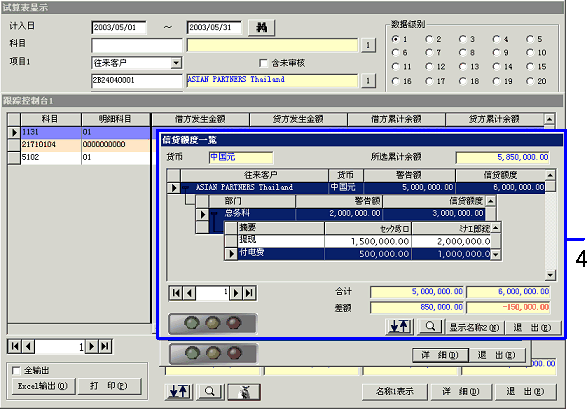
- 确认警告额、担保限额、实际的累计余额等。
选择行时,显示「+」时,点击该「+」号可以逐层显示往来客户的每个“部门”、每项“摘要”的详细数据。