 发货一览输入的步骤
 概要
概要
在[发货一览输入]画面上,基于发货通知数据作成发货数据。
1.画面的启动方法
-
选择[销售管理]→[发货管理]→[输入]。
-
从菜单中选择[发货一览输入]。
→显示[发货一览输入]画面。
2.查询条件的输入

→转入「项目说明」
-
选择发货输入的处理区分。
-
输入发货通知数据的查询条件。
初期显示发货预定日和交纳日期,但如果就这样进行查询的话,将查询不到没有输入发货预定日和交纳日期的发货通知凭证,所以必须先清除初期显示的日期再进行查询。
-
点击“显示(A)”按键。
→符合条件的发货通知数据将在[表格式]部分显示。
3.发货处理的执行

-
输入计入部门的代码。
-
对接受订货数据的详细信息进行确认时,点击“详细(D)”按键。
→显示[接受订货输入]画面。不能修正。
-
从抽出的数据一览中,点击作为发货对象的数据的「登记」复选框,将其设置为ON。
如果将抽出的数据全部作为发货对象时,点击“全部设置(H)”按键。
-
对含有已选择的发货通知数据的GRP输入辅助项目时,点击“详细输入(T)”按键。
→显示[辅助项目输入]画面。关于[辅助项目输入]画面,请浏览「4.辅助项目输入」
-
点击“开始(A)”按键。
→对于发货登记的数据,其背景是有颜色的,以便和未登记的数据区别开来。
在步骤4中即使没有输入辅助项目,若有必须输入的项目时将自动显示[辅助项目输入]画面。
4.辅助项目的输入
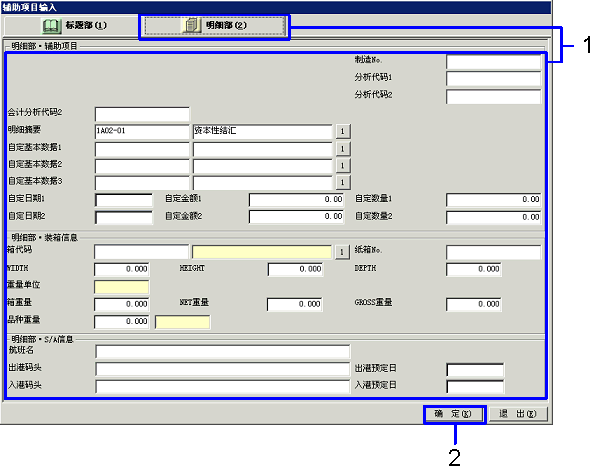
→转入「项目说明」
-
在显示的[辅助项目输入]画面输入必须项目。
-
点击“确定(K)”按键。
→返回[发货一览输入]画面。