 零部件表登记(构造)
使用在[品种登记]中输入的品种登记零部件表。
在[物流基本数据模块]的[物流参数设置]中,设置"生产形态"为「装配加工型」的情况,显示该登记画面。
在面向「装配加工型」的这个画面中,父品种与构成品种可以构成1:N的关系。另外,可以具有多个层次。
设置参数为「原料加工型」的情况,请参照此处。
 画面迁移
画面迁移
[基本数据管理]
↓
[物流基本数据]
↓
[品种管理]
↓
[零部件表登记]
↓
[零部件表登记(构造)]画面
各项目的设置
[零部件表的选择、登记]
- 零部件表的选择(或新建登记)
新建登记零部件表时,先选择"父品种代码",输入"构成零部件表"、"零部件表名称"等,然后点击"显示(X)"按键。
→登记零部件表构成的领域显示于画面下部。
对已登记的零部件表进行编集时,先选择"父品种代码"和"构成零部件表",然后点击"显示(X)"按键。
→指定的零部件表显示于画面下部。

- 父品种代码
从已在[品种登记]中登记的品种中选择。
新建登记时,选择零部件表构成中最上位的品种的代码。
编辑已登记的零部件表时,要选择已成为零部件表的父品种的品种的代码。
- 构成零部件表
新建登记时,输入要登记的零部件表的代码。可输入半角英数字20位。
编辑已登记的零部件表时,要选择零部件表的代码。
- 零部件表名称1、2
输入零部件表的名称1、2。
- 索引字
- 活动
- 多重、单一
在显示已登记的零部件表的同时也对其进行登记、编辑时,作为显示用零部件表的显示方法,可以选择「单一」或「多重」。
- 单一
只显示零部件表的最上层与其下面一层。
- 多重
显示零部件表的全部层次。
- 零部件表构成的编辑及登记
在画面左下部以树形目录形式显示的零部件表的区域中,对品种点击右键,将出现可以进行以下操作的菜单。由于在零部件表的树形目录上的品种不能用拖拽方式移动,请用「剪切」和「粘贴」进行移动。
- 剪切
剪切所选品种(含下位层)。可以将被剪切的品种粘贴在其它品种的下位层中。和Windows一般操作的「剪切」有所不同的是已剪切的内容不能被删除,必须对其实行粘贴。要删除时请选择「删除行」。另外,不能剪切处于层中最上位的父品种。
- 复制
复制所选品种(含下位层)。可以将被复制的品种粘贴在其它品种的下位层中。
另外,被复制的品种不能粘贴在复制品种源的下位层中。并且,不能复制处于层中最上位的父品种。
- 粘贴
将「剪切」或「复制」的品种(含下位层)向所选品种的下位层中粘贴。
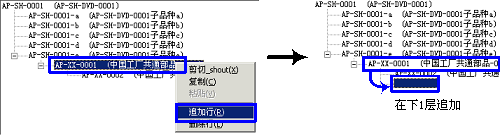
- 追加行
将品种向所选择品种的下位层中追加。「追加行」完成之后,在画面右下方输入追加的子品种的信息。
- 删除行
删除所选品种(含下位层)。但不能删除处于层中最上位的父品种。删除全部零部件表时,使用"删除"按键。
- 子品种的登记
对于已追加的子品种,在画面右下方输入数据后,点击"确定"按键。
→已输入数据的父子关系被确定,并以树状结构显示。

- 父品种代码
显示父品种的品种代码、名称。
- 子品种代码(只在选择了树状结构中的子品种时显示)
输入在子品种中的品种的代码。新登记完成后不能变更。
- 顺序No.(只在选择了树状结构中的子品种时显示)
在零部件构成表的树状结构的同一层中应为第几行的品种,显示其顺序。No.小的品种显示在画面左下侧的上方。
- 父品种数量(只在选择了树状结构中的子品种时显示)
输入父品种的数量。在进行登记的零部件表上,以单位数量输入「有多少构成品种能变成父品种」。一般来说,由于按「完成一个父品种至少某一个构成品种是必要的」这个想法来登记,通常输入数字"1"。
- 子品种数量(只在选择了树状结构中的子品种时显示)
选择「单位计入」或「包装计入」,然后输入数量。在进行登记的零部件表上,输入「为作成父品种多少个此构成品种是必要的」。新建登记完成后不能变更。
- 有效期限(只在选择了树状结构中的子品种时显示)
[显示零部件表的利用]
- 显示零部件表的选择
参考已登记的其它零部件表,并从其它零部件表中进行品种复制时,可选择显示零部件表的父品种和零部件表,然后点击"显示(X)"按键。
→显示用零部件表的构成显示于画面左下侧的下部。

- 显示父品种
输入在显示用零部件表中最上层的品种的代码。
- 显示零部件表
输入显示用零部件表的代码。
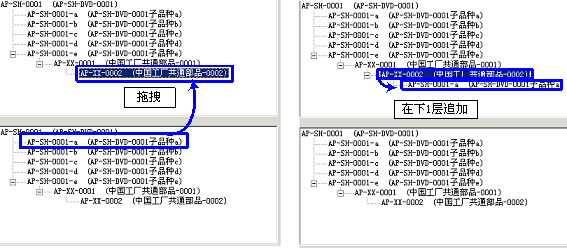
- 从显示零部件表中复制
从显示用零部件表中复制品种时,可将显示用零部件表中的品种向正在编辑的品种表中作拖拽方式处理。
→在编集品种的下一层位置处,将复制出一个被拖入的品种(含下位层)。
按键的机能
- 显示(显示用)
显示用的零部件表被显示出来。
- 解除
显示用的零部件表不被显示。
-
确定(只在树状目录中选择了子品种时显示)
- 复制
要复制零部件表时请点击此按键。由于零部件表的代码和名称已被清除,请输入新的代码和名称,然后保存此数据。
- 清除
- 显示(登记用)
显示编集对象的零部件表。
- 保存
- 删除
- 打印
- 退出