应收票据收据数据作成的步骤
 机能概要
机能概要
在[应收票据收据数据作成]中,可以进行收据数据的作成。
作成收据时有两种方法。分别为利用应收票据的债权回收计划数据作成收据数据的方法(回收计划匹配时)和手工输入作成收据数据的方法(回收计划不进行匹配时)。
实际的输出处理在[应收票据收据发行]上进行。
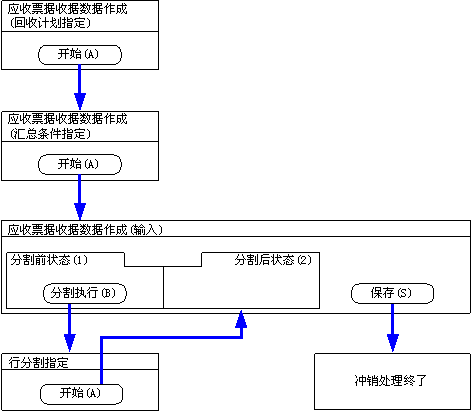
在[应收票据收据数据作成(回收计划指定)]画面中,查询收据作成对象的数据。
在[应收票据收据数据作成(集约条件指定)]画面中,指定收据作成对象的数据和集约条件。
在[应收票据收据数据作成(输入)]画面中,确认被集约的数据和分割后的收据之后,发出数据作成指示。
1.画面的启动方法
- 选择[债权管理]→[应收票据管理]→[输入]。
- 从菜单选择[应收票据收据数据作成]。
→显示[应收票据收据数据作成(回收计划指定)]画面。
2.查询条件的输入
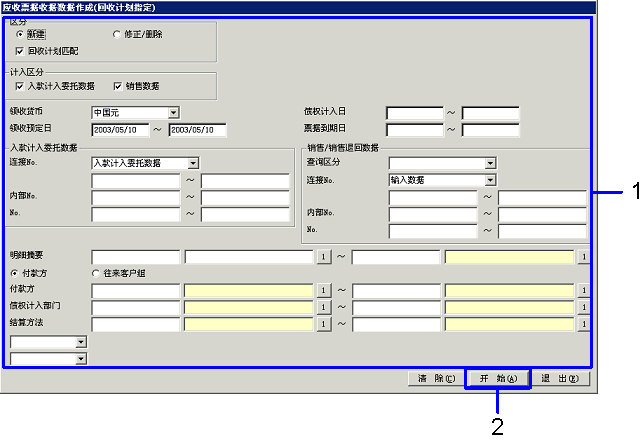
→转入「项目说明」
- 输入为了发行收据的应收票据的查询条件。
由回收计划收据生成应收票据收据数据时,把“回收计划匹配”复选框设为ON。必须输入付款方。 -
点击“开始(A)”按键。
→“回收计划匹配”复选框为ON时,符合条件的数据将显示在[应收票据收据数据作成(集约条件指定)]画面上。可浏览「3.汇总条件的指定」
→“回收计划匹配”复选框为OFF时,显示[应收票据收据数据作成(输入)]画面。可浏览「4.收据数据的输入」
3.汇总条件的指定
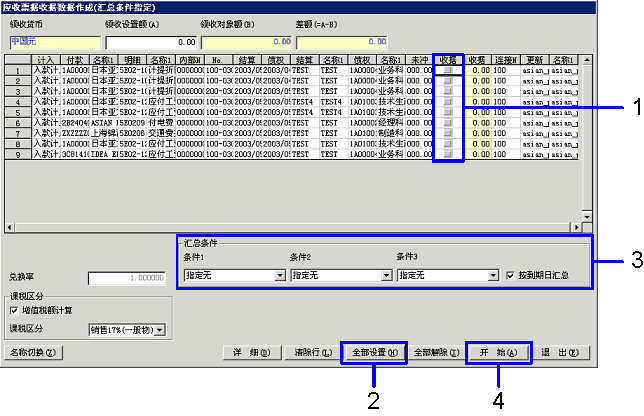
→转入「项目说明」
- 把要作成收据的回收计划数据的“收据发行对象”复选框设为ON。
-
发行抽出的全部回收计划数据的收据时,点击“全部设置(H)”按键。
-
从下拉菜单选择收据作成时的汇总条件。根据这个汇总条件,复数的回收计划数据将被汇总到一张收据中。
使用[汇总条件]部分的「条件1」到「条件3」设置汇总条件。已被选择过的汇总条件不能在别的条件栏中再次被选择。
此外,画面上虽没作特殊指定,但「付款方」和「货币」不同的回收计划数据不能被汇总到同一张收据里。 -
点击“开始(A)”按键。
→把「付款方/往来客户组」、「汇总条件1~3」及「到期日别汇总核对」作为汇总键,汇总回收计划数据,显示在[应收票据收据数据作成(输入)]画面上。
4.收据数据的输入

→转入「项目说明」
-
在回收计划数据基础上作成收据数据时,从[分割前状态(1)]选项卡的表格式部分选择作成收据的数据。
不以回收计划数据为基础作成收据数据时,在表格式部分手动输入收据数据。
把作成收据的数据的“作成对象”复选框设为ON。
在收据作成时进行行分割的场合,把“分割对象”复选框设为ON。 -
把表格式部分的全行作为对象作成收据时,点击[作成对象]部分的“全部设置(H)”按键。
把表格式部分的全行作为对象进行行分割时,点击[分割对象]部分的“全部设置(J)”按键。 -
点击“分割执行(B)”按键。
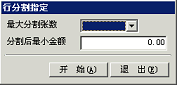
→显示[行分割指定]画面。
-
设置“最大分割张数”和“分割后最小金额”。初期显示为[收据印花税额设置]中的设置,可以变更。
-
点击“开始(A)”按键。
→收据的行分割状态将显示在[应收票据收据数据作成(输入)]画面上。 -
点击[分割后状态(2)]选项卡。
5.分割后状态的确认
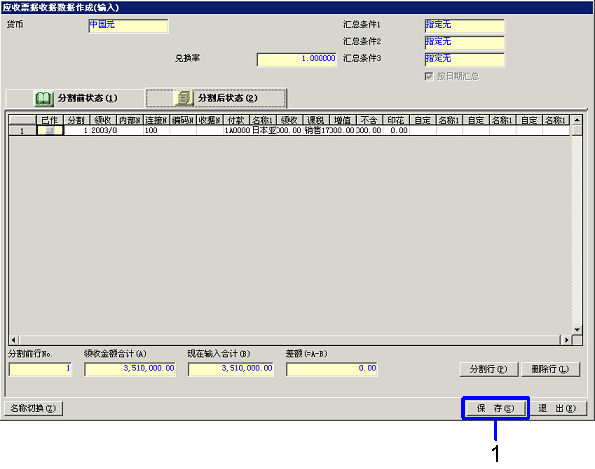
- 确认收据的分割状态。表格式的1行将作为1张收据来发行。
完成后,点击“保存(S)”按键。
→在[凭证发行]的[应收票据收据发行]处发行收据。
应收票据收据数据作成的画面迁移
应收票据收据数据作成的画面迁移如下图所示。