振替伝票/入金伝票/出金伝票(多通貨会計モジュール)
外貨による振替伝票/入金伝票/出金伝票の入力を行います。入金伝票の場合は借方科目、出金伝票の場合は貸方科目をそれぞれ1科目のみ入力可能です。
→「操作手順」へ
 画面遷移
画面遷移
[多通貨会計モジュール]
↓
[エントリ]
↓
[振替伝票]、[入金伝票]、[出金伝票]
↓
[振替伝票]画面、[入金伝票]画面、[出金伝票]画面
"詳細"ボタン →[明細情報]画面
"パターン読込"ボタン →[仕訳パターン読込]画面
"パターン登録"ボタン →[仕訳パターン登録]画面
各項目の設定
[ヘッダ]部
- 計上日
伝票の計上日を入力します。システム日付が初期表示されますが変更可能です。
- 内部No.
- 伝票No.
- 伝票摘要
- 証憑番号
- ファイル名
- データレベル
- 付箋紙
- コピー元計上日、コピー元内部No.、コピー元伝票No.
既存の伝票を表示させ、"伝票複写"ボタンをクリックして伝票をコピーした場合にのみ表示されます。
- 承認状態
承認状態が自動表示されます。新規を作成したときには「新規」、作成後に既存の伝票を表示したときは「未承認」「承認」「否認」のいずれかが表示されます。
→「承認状態の位置付け」へ
「未承認」「承認」「否認」の場合のみ、"…"ボタン(承認詳細ボタン)をクリックすることにより[承認状態詳細]の子画面が表示され、"状態""承認者""承認日付""コメント"を確認することができます。
- 合計基準金額(仕入基準税額[借方]、売上基準税額[貸方])
合計基準税額(仕入基準税額[借方]/売上基準税額[貸方])には、1伝票の仮払消費税/仮受消費税の合計金額が表示されます。 [科目/補助登録]において"消費税対象"として設定されている勘定科目、補助を1伝票に複数入力した場合、仕入基準税額/売上基準税額の合計値が自動計算され表示されますので、仕訳の入力の際にこの税額を参照することにより、オペレータの計算の手間を省くことができます。
仕入基準税額/売上基準税額の合計値は明細行の最終行にも自動的に表示されます。
[明細]部
- 行番号
スプレッド行の番号が表示されます。何行目の明細を入力しているのかを示しています。表示のみで入力できません。
- 貸借区分
入力する明細の貸借区分として「借方」または「貸方」のどちらかを選択します。
[パラメータ設定]の「振替伝票現金入力禁止」チェックボックスがONになっている場合は、現金の収支を伴う科目(入出金取引)を入力できません。
入金伝票の場合は明細の1行目が「借方」、出金伝票の場合は明細の1行目が「貸方」固定ですので、変更することはできません。
- 勘定科目
勘定科目を入力します。 入金伝票および出金伝票の明細1行目には、[科目/補助登録]において"特別科目区分"を「現金」または「銀行預金」に設定した勘定科目のうち、課税対象外の科目のみ入力できます。
- 補助
勘定科目に補助がある場合のみ入力します。
- 課税区分
[科目/補助登録]において"消費税対象"として設定されている勘定科目/補助を選択した場合にのみ入力します。
[科目/補助登録]で各科目に設定した課税区分が初期表示されますが、[課税区分登録]で登録した課税区分に変更することも可能です。
- 部門
- 取引先
[取引先登録]、[社員設定]で登録されている取引先または社員を入力します。
- 明細摘要
- 内税/外税区分
金額を内税で入力するか外税で入力するかを設定します。内税を選択した場合は税込金額で、外税を選択した場合は税抜金額で金額を入力することになります。"課税区分"が課税対象外の場合は、この項目は表示されません。
- 通貨
[通貨登録]で登録されている通貨から入力通貨を選択します。
- レートタイプ
外貨による入力の場合、基準通貨に換算するための換算レートタイプを設定します。
- 換算レート
基準通貨に換算するための換算レートを設定します。"通貨"と"レートタイプ"を設定すると、[為替レート登録]で"伝票計上日"に対して登録されたレートが初期表示されます。直接入力することも可能です。
- 入力金額/税額
入力通貨で金額を入力します。貸借バランスは基準金額によってチェックされます。税額は自動計算されて表示されます。
- 基準金額/税額
換算レートと入力金額をもとに自動計算され表示されます。修正することもできます。
[ボタン]
- …(承認詳細)
- >>(次採番読込み)
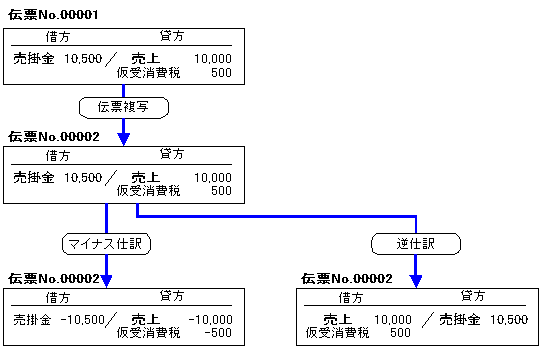
- マイナス仕訳
画面に表示されている伝票の入力金額/基準金額/入力税額/基準税額をマイナスに変換した伝票を作成し保存します。ボタンをクリックすると、確認ダイアログが表示されます。"OK"ボタンをクリックすると伝票を保存します。"キャンセル"ボタンをクリックすると保存せずに元の画面へ戻ります。
なお、画面に承認伝票を表示している場合は、ボタンが淡色表示になり使用できません。
- 逆仕訳
画面に表示されている伝票の貸借を反転させた伝票を作成し保存します。振替伝票の場合のみ表示されます。
ボタンをクリックすると、確認ダイアログが表示されます。"OK"ボタンをクリックすると伝票を保存します。"キャンセル"ボタンをクリックすると保存せずに元の画面へ戻ります。
なお、画面に承認伝票を表示している場合は、ボタンが淡色表示になり使用できません。
- 税計上
画面に表示されている伝票の仮受/仮払消費税科目を自動計上します。
ボタンをクリックすると、借方発生分または貸方発生分の金額の合計をもとに、[アカウンティングマスタ]の[科目/補助登録]で登録した勘定科目の税区分設定(「売上」または「仕入」)に応じて税額合計が自動計上されます。
このボタンは、[パラメータ設定]の「消費税管理(会計)」を「行う」としている場合のみ表示されます。
"税計上"ボタンをクリックした場合の集計は以下のようになります。
集計のイメージ(振替伝票の場合)
上記の場合に"税計上"ボタンをクリックすると、以下の2項目が自動で計上されます。
注意:既に「仮受消費税等」「仮払消費税等」科目が明細の最終行計上されている場合に"税計上"ボタンをクリックすると、仮受/仮払消費税等科目の明細がクリアされ、明細の最終行に再集計された仮受/仮払消費税等科目が自動的にセットされます。なお、最終行以外の行に手動で仮受/仮払消費税等科目を入力していた場合でも、税計上"ボタンをクリックするとクリアされ、最終行に再集計されます。
- 詳細
スプレッド部で選択している明細のプロジェクトコード、会計分析コードを入力するための[明細情報]画面が表示されます。
入力必須の明細情報(プロジェクトコード、会計分析コード)を入力せずに保存しようとすると、このボタンの上にカーソルがあわさり、[明細情報]画面で入力するように促されます。
- 確定
- 行追加
- 行複写
- 行削除
- 名称変換
- 伝票複写
- パターン読込
- パターン登録
- 保存
基準金額の貸借バランスが取れていない場合、消費税行および"科目区分"が「現金」の行以外の、外貨計上の明細最終行(以下、「調整行」)の基準金額を自動調整して、貸借のバランスをとるかどうかを確認するダイアログが表示されます。
"OK"をクリックすると、調整行の貸借区分とは逆の貸借区分側の基準金額合計に合わせて調整されます。例えば、調整行が「借方」だった場合、「貸方」の基準金額合計に合わせて調整されます。
調整例:
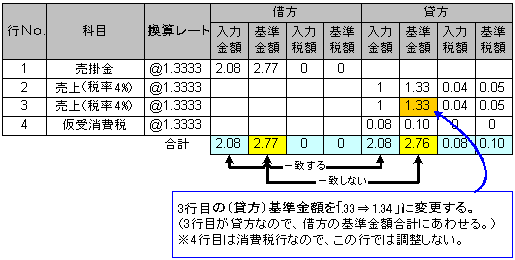
伝票内に消費税行や現金科目行しか存在しない場合は、最終行の基準金額で貸借バランスを調整されます。また、伝票内に消費税行と現金科目行のみ存在する場合は、現金科目行にて調整されます。
なお、基準金額の変更を行った明細行が課税対象の場合でも、税額の再計算は行われません。
- クリア
- 削除
- 終了
注意事項
A.S.I.A.では「赤伝票」や「元黒伝票」という処理に対応するために、"伝票複写"、"マイナス仕訳"、"逆仕訳"、の各ボタンを使用することで擬似的に元黒/赤伝票を作成し、修正履歴を残すことが可能です。